

Una cuenta, tres programas
Cada persona del equipo tiene una sola cuenta (email y contraseña) que da acceso a los programas de su escuela que dirección le haya activado. Las familias no la usan: entran a su portal con su enlace o su código personal.
Natación infantil por niveles: pasar lista, evaluar, familias y diplomas.
NADO MayoresAdultos y mayores: Water Training, salud, sesiones adaptadas y autorizaciones.
NADO EntrenamientoNadadores con plan individual: rutinas, encuestas, puntos y tienda del club.
Entrar por primera vez
- Abre la dirección de tu escuela, por ejemplo
/andujar/entrar. Es la misma pantalla para los tres programas. - Elige arriba el programa: Escuela Mayores o Entrenamiento.
- Escribe tu email y tu contraseña y pulsa Entrar. La primera vez te pedirá cambiar la contraseña provisional.
- Cambia de programa sin volver a entrar: botones «NADO …» de la barra en Escuela y Entrenamiento, o el selector de la cabecera en Mayores.
- Si compartes la tablet, cierra con Cambiar usuario. La sesión de la cuenta dura 12 horas.
Qué dirección usar ahora
Durante unas semanas conviven dos versiones de NADO Escuela. Hasta que dirección avise del día del cambio, sigue usando la de siempre.
| Ahora (app de Google) | Después del cambio | |
|---|---|---|
| Dónde | El enlace o icono de siempre | La misma dirección |
| Cómo se entra | PIN personal | Email y contraseña |
| Programas | Solo Escuela | Los tres con la misma cuenta |
| Se cierra | A los 90 min sin usarla | A las 12 horas o con Cambiar usuario |
NADO Mayores también cierra tras 90 minutos sin uso. ¿Icono en el móvil? Abre la app en el navegador y «Añadir a pantalla de inicio».
Qué parte leer
| Papel | Lee |
|---|---|
| Técnico de Escuela | Escuela · técnicos y Tareas del equipo |
| Técnico de Mayores | Mayores · técnicos y Tareas del equipo |
| Entrenador | Entrenamiento · técnicos y Tareas del equipo |
| Coordinación | Las dos partes de sus programas y Tareas |
| Dirección | Toda la guía |
Mi cuenta (/<escuela>/cuenta): cambiar tu contraseña, vale para los tres programas.
Usuarios (/<escuela>/usuarios, solo dirección): altas, programas de cada persona y contraseñas provisionales.
NADO Escuela
Natación infantil en 13 niveles. El técnico pasa lista y evalúa en la tablet durante la clase; coordinación lo revisa todo desde el dashboard y las familias lo ven en su portal.
En la piscina
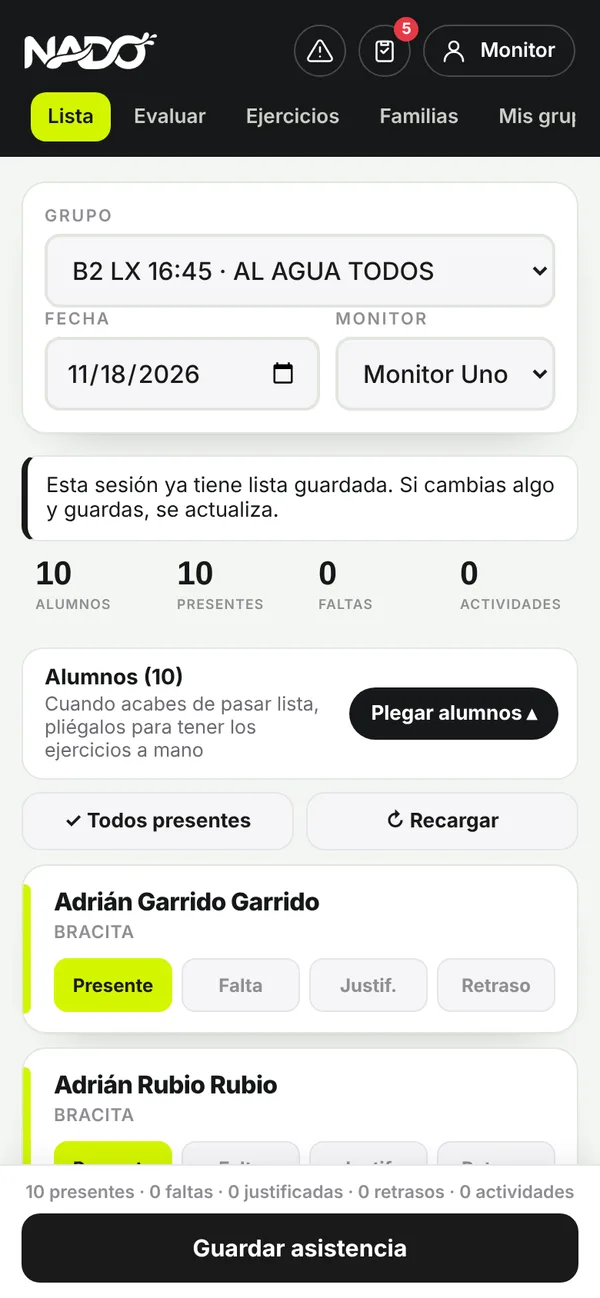
Pasar lista · datos de demostración
Menú: Lista · Evaluar · Ejercicios · Familias · Mis grupos. En la cabecera: bocadillo de Tareas del equipo, ⚠ incidencia, portapapeles con Tus tareas y tu nombre para Cambiar usuario. Sin tocar la app 90 minutos, la sesión se cierra.
Pasar lista
- Elige el grupo. Verás las actividades de hoy del nivel y el aviso Esta semana se evalúa si toca.
- Marca a cada alumno: Presente, Falta, Retraso o Justificada. ✓ Todos presentes los marca de golpe.
- Fíjate en los avisos: alergias, baja a fin de mes y sin permiso de fotos.
- Añade observaciones si hace falta y pulsa Guardar asistencia.
En cada clase y el mismo día. Una lista sin pasar le sale a coordinación como aviso, y el WhatsApp automático de falta solo sale con la lista del día.
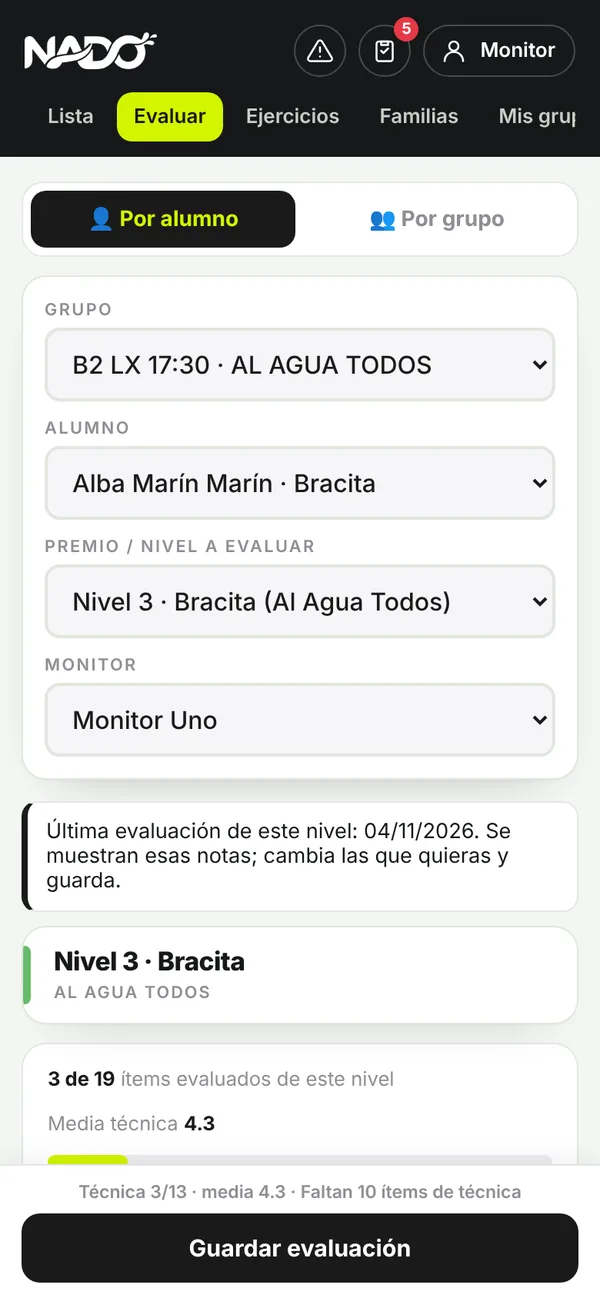
Evaluar · datos de demostración
Evaluar
Escala de 1 a 5; un 4 o un 5 es SUPERADO. Ritmo: 2 ítems por alumno y semana, para cerrar el trimestre completo y que las familias vean avances.
- Por grupo: un ítem a todo el grupo seguido. Lo más rápido en clase.
- Por alumno: la ficha del niño, lo que lleva y lo que le falta. Desde aquí se pasa de nivel.
- Al superar un nivel, la familia recibe la felicitación con el vídeo de la mascota y se prepara el diploma.
Tus tareas
Se abre sola cada día: clases de hoy, listas sin pasar, % evaluado del trimestre, resumen del lunes y balance del mes.
Ejercicios
Biblioteca por nivel con objetivo, material, duración y dificultad, para preparar la sesión.
Familias
WhatsApp con plantilla aprobada (con vista previa) o email al grupo. Cada mensaje cuesta: lo delicado, antes con coordinación.
Mis grupos
Asistencia de 30 días, quién va al día y quién está en riesgo, con botones para llamar o escribir.
Incidencias (⚠). Golpes, malestar, comportamiento, material o instalación: elige qué ha pasado, gravedad, curso y alumno, cuéntalo y pulsa «Enviar a coordinación». Si es urgente de verdad, llama además por teléfono.
Lo que la app manda sola a las familias
| Cuando tú… | La familia recibe |
|---|---|
| Guardas la lista de hoy con Falta | Un WhatsApp de «hoy te hemos echado de menos» (una vez por niño y día) |
| Marcas Justificada | Nada: úsala cuando la familia ya avisó |
| El niño completa el nivel | Un WhatsApp de logro con enlace a su portal |
| Se genera su diploma | El aviso con el vídeo de la mascota |
Si la familia avisó desde su portal, al pasar lista verás 📅 Avisó la familia: márcalo como Justificada.
¿Y si…?
…sustituyo a un compañero
Elige su grupo en Pasar lista y Evaluar: aparecen todos los grupos activos. Al pasar su lista, ese grupo te saldrá en «Tus tareas» 30 días.
…me equivoco al pasar lista
Abre el grupo con la misma fecha: la app avisa de que ya está guardada. Corrige y guarda. Si marcaste Falta por error, el WhatsApp ya ha salido.
…pongo mal una nota
Vuelve a evaluar ese ítem al mismo alumno: cuenta la última nota.
…llega un alumno nuevo a mitad de trimestre
Si no aparece en la lista, pide a coordinación que lo dé de alta. Empieza en el nivel más bajo de su curso; si ya domina, evalúalo y súbelo desde «Por alumno».
…un niño no está en el nivel que le corresponde
En «Por alumno» ves su nivel; el cambio lo hace coordinación desde su ficha. Pídelo con una tarea.
…no hay cobertura en la piscina
La app necesita conexión para guardar. Apunta en papel y pásala en cuanto puedas con la fecha de la clase (el WhatsApp de falta solo sale si es el mismo día).
…una familia me pregunta algo de la app
Mira «Portal de familias» en esta guía. Si es un cobro, un cambio de horario o una queja, crea una tarea para coordinación.
El dashboard
Se abre en /<escuela>/equipo/?app=direccion, solo con Rol de coordinación o dirección. Cada mañana: abre el Resumen y resuelve lo que marca «Requiere atención».
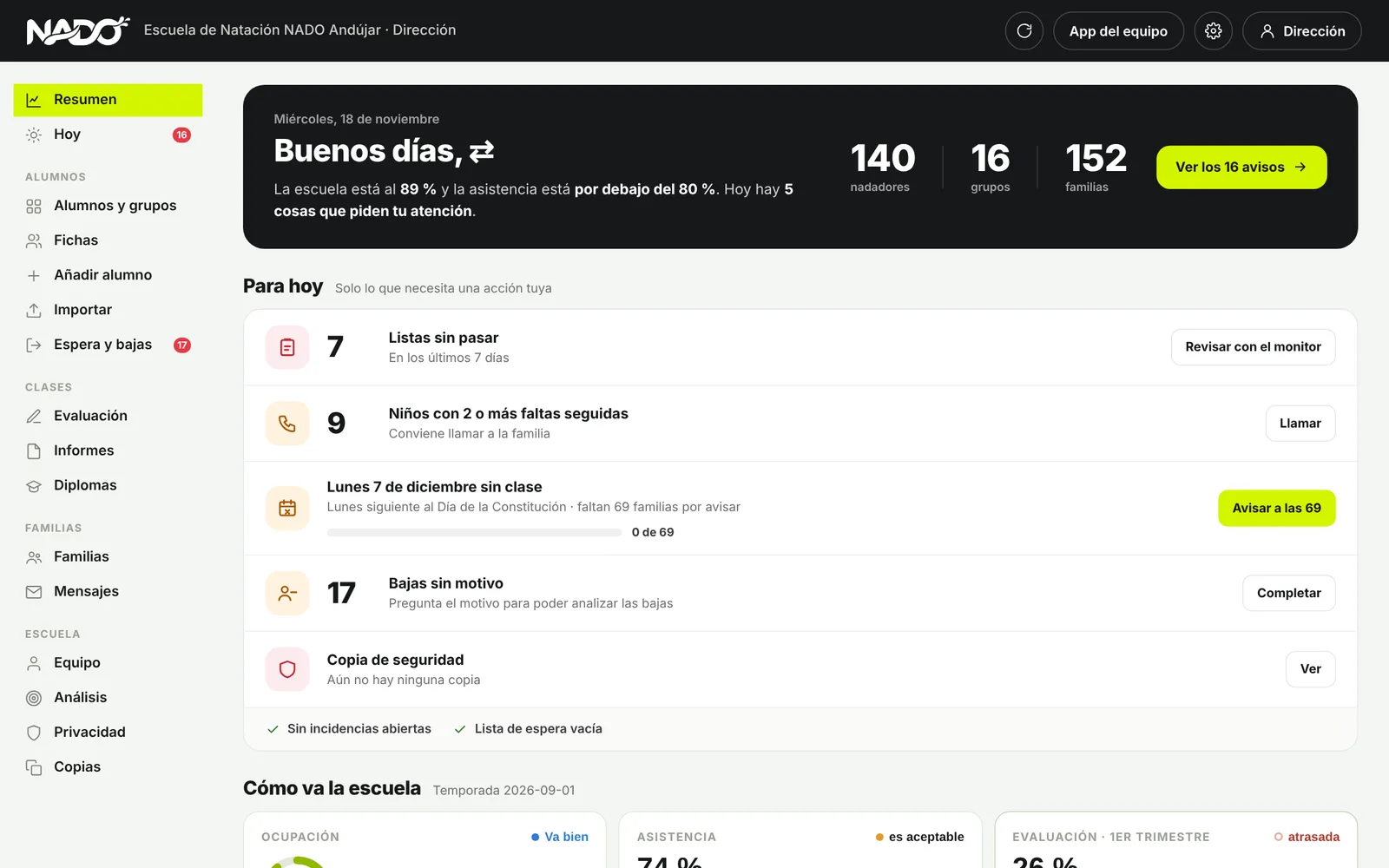
Resumen del dashboard · datos de demostración
Rutina recomendada
| Cuándo | Qué revisar | Dónde |
|---|---|---|
| Cada día | Listas sin pasar, faltas seguidas, incidencias y tareas del equipo | Resumen · Hoy · Tareas |
| Cada semana | Ritmo de evaluación por monitor y riesgo de abandono | Evaluación · Análisis |
| Cada mes | Bajas y motivos, lista de espera y ocupación | Espera y bajas · Grupos |
| Fin de trimestre | Informe trimestral publicado y diplomas enviados | Informes · Diplomas |
El menú, apartado por apartado
Hoy
Clases sin lista (7 días), niños con 2+ faltas seguidas, alumnos con 12 clases sin evaluar, incidencias para resolver con nota y próximos festivos con aviso a familias.
Alumnos
Alumnos y grupos (ocupación), Fichas (buscar y editar), Añadir alumno, Importar un Excel, Espera y bajas.
Clases
Evaluación (plan por semanas, avance por monitor, ítems para imprimir), Informes trimestrales para el portal y Diplomas.
Familias
Buscador y mensaje individual; Mensajes: WhatsApp a varias familias, últimos envíos con entregados, leídos y fallidos («Reintentar las fallidas») y respuestas.
Escuela
Equipo (actividad de los monitores), Tareas del equipo, Análisis, Privacidad y Copias de seguridad.
Ajustes (rueda, dirección)
Equipo y PIN · Grupos · Trimestres · Calendario de festivos · Ejercicios · Escuela.
Ajustes, pestaña a pestaña
| Pestaña | Qué se hace |
|---|---|
| Equipo y PIN | Añadir o editar personas (nombre, email, teléfono, titulación, rol, activo) y crear un PIN nuevo. Quitar «Activo» anula su PIN |
| Grupos | Nombre (p. ej. B2 LX 17:30), categoría, nivel de inicio, días, horas, piscina, monitor y capacidad |
| Trimestres | Fechas de inicio y fin: marcan el ritmo de evaluación y los informes |
| Calendario | Días sin clase, sueltos o por periodo (de lunes a viernes). No salen como «lista sin pasar» |
| Ejercicios | Cargar o actualizar el catálogo desde un CSV |
| Escuela | Nombre, ciudad y dirección de las apps |
Dar de alta a una persona del equipo
- Ajustes → Equipo y PIN → añadir persona, con teléfono y email (los usan los avisos de Tareas) y su rol: Monitor, Coordinador o Dirección.
- Usuarios → + Nuevo usuario: nombre, email y en Accesos Escuela enlazada a esa persona. Añade Mayores o Entrenamiento si también trabaja allí.
- Dale en persona la contraseña provisional: no se vuelve a mostrar.
Baja: quita «Activo» en Equipo y PIN y pulsa Desactivar en Usuarios. Contraseña olvidada: Restablecer contraseña.
La ficha del alumno
- Editar datos, grupo, nivel, alergias, condiciones médicas, autorización de imágenes y persona autorizada.
- Ver el código del portal (6 caracteres) y el enlace personal de la familia.
- Reenviar la bienvenida por WhatsApp o renovar el enlace si se compartió por error.
- Felicitar el cumpleaños, ver asistencia, niveles, diplomas y las últimas 15 comunicaciones.
Importar alumnos desde Excel
El listado de recepción en .xlsx, .xls o .csv. No se guarda nada hasta que confirmas.
| Columna | Detalle |
|---|---|
| Código | Obligatoria. Si un código deja de venir, ese niño se da de baja |
| Nombre y apellidos | Obligatoria |
| Curso | Obligatoria, p. ej. N1 LX 17:30. Nivel inicial: B1 → 1-2 · B2 → 3-5 · N1 → 6-7 · N2 → 8-13 |
| Fecha de nacimiento | Muy importante (cumpleaños) |
| Móvil | Muy importante: 9 cifras que empiecen por 6 o 7 |
| Fecha de baja | Sigue hasta fin de mes y luego se da de baja |
| Email, teléfono, padre/madre | Opcionales; los hermanos se agrupan por móvil o email |
Antes de confirmar verás altas nuevas, los que ya están (no se tocan), los que vuelven, cambios de curso (o «segundo curso»), bajas, cursos nuevos y teléfonos a revisar. Desmarca las bajas si el archivo no es la lista completa.
Plantillas de WhatsApp. Cada WhatsApp que inicia la escuela necesita una plantilla aprobada por Meta en la cuenta de 360dialog. En la app solo salen las aprobadas que empiezan por vn_; en el texto valen {tutor}, {hijos} y {codigo}. Las crea dirección y cada envío tiene un pequeño coste.
Buenas prácticas. Responde las incidencias el mismo día, mira la vista previa y el coste antes de un envío masivo y entra siempre con tu propia cuenta.
Portal de familias
Las familias no usan la app del equipo: entran a su portal con el enlace personal del WhatsApp de bienvenida o con su código de 6 caracteres. Todo el equipo debe saber explicarlo en la piscina.
| La familia puede… | Dónde |
|---|---|
| Ver nivel, progreso e ítems evaluados | Ficha del nadador → Progreso del nivel |
| Ver asistencia y próximas clases | Asistencia |
| Avisar de que no vendrá | Avisar a la escuela: toca uno o varios días; el monitor lo ve al pasar lista |
| Leer el informe trimestral | Ver informe → Imprimir o guardar PDF |
| Descargar diplomas y ver mascotas | Diplomas · Mapa del Tesoro · Premios especiales |
| Elegir permisos (fotos, mensajes) | Al entrar la primera vez y en Privacidad |
| Responder la encuesta | Responder la encuesta (anónima para los monitores) |
| Tenerlo como app | «Abrir la app» y «Añadir a pantalla de inicio» |
Preguntas típicas de las familias
«No tengo el enlace» o «no me llega el WhatsApp»
Coordinación revisa el móvil en la ficha (9 cifras, empieza por 6 o 7) y reenvía la bienvenida. También puede darle el código de 6 caracteres de la ficha.
«Mi hijo no tiene notas»
El monitor evalúa unos 2 ítems por semana; aparecen durante el trimestre. Si en un mes no hay nada, crea una tarea al monitor.
«¿Cuándo sube de nivel?»
Cuando supera todos los ítems del nivel. La familia recibe el aviso y el diploma.
«Avisé de la falta y me llegó el mensaje de que faltó»
El monitor marcó Falta en lugar de Justificada. Discúlpate y recuérdaselo al monitor.
«Quiero darme de baja»
Lo gestiona recepción; en la app la baja llega con la importación. Al dejar de venir, la familia recibe una breve encuesta sobre el motivo.
«No quiero que salgan fotos de mi hijo»
Puede cambiarlo en su portal, o coordinación en la ficha («Autoriza fotos»). El monitor verá el aviso al pasar lista.
NADO Mayores
Grupos de adultos: Water Training, M60, terapéutico, embarazadas. La diferencia con Escuela es la salud: cada sesión se prepara mirando las precauciones de cada alumno.
Antes, durante y después de la clase
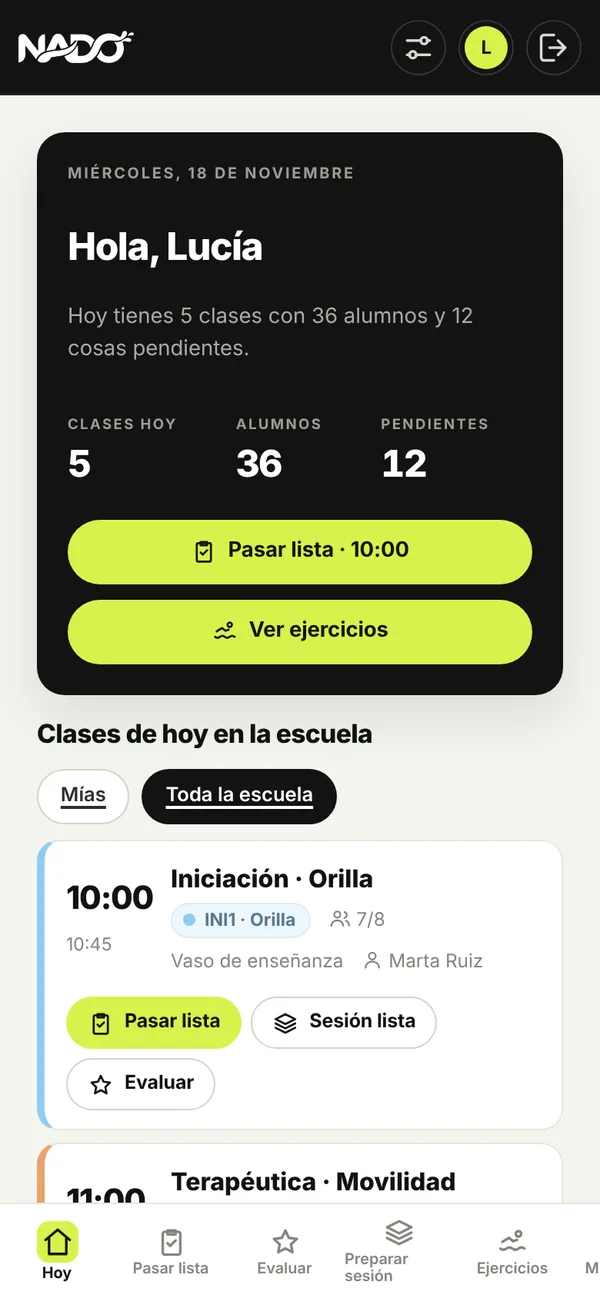
Hoy · datos de demostración
| Apartado | Para qué sirve |
|---|---|
| Hoy | Tus clases del día y tus tareas pendientes |
| Pasar lista | Asistencia de la clase; avisa si ya está guardada |
| Evaluar | Técnica y autonomía, de 1 a 5 (4 o más es superado) |
| Preparar sesión | Propuesta automática, sin ejercicios no aptos para tus alumnos |
| Entrenamientos | Generador Water Training: calentamiento, serie principal y vuelta a la calma |
| Mis grupos | Ocupación, asistencia de 30 días y alumnos en riesgo |
| Incidencias | Apuntar y consultar incidencias |
- Abre Hoy y entra en el grupo.
- Revisa la ficha de salud de los alumnos marcados: precauciones, autorización médica y lo que cuentan en «Mi salud».
- Genera la sesión en Preparar sesión y ajústala; para Water Training usa Entrenamientos.
- Pasa lista, evalúa con calma y apunta una incidencia si alguien se marea o se lesiona.
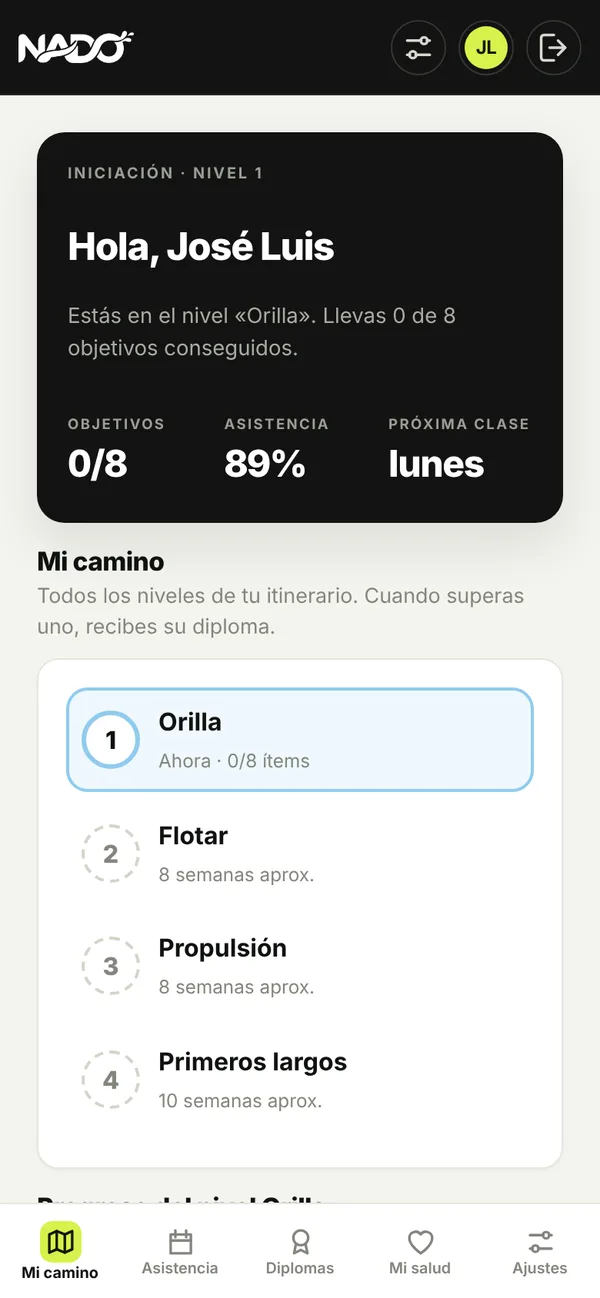
Vista del alumno, preparada pero aún no activa
¿Y si…?
…un alumno cuenta una molestia nueva
Apúntala en su ficha (Editar salud) o crea una incidencia; coordinación lo verá en Avisos.
…le falta la autorización médica
Que traiga a recepción el informe o la autorización de su médico o matrona; coordinación la registra en su ficha.
…se marea o se cae en el agua
Primero, atención y, si hace falta, el 112. Después, la incidencia con lo ocurrido.
…un alumno quiere ver sus datos
Todavía no hay acceso para alumnos en Mayores: la pantalla está preparada pero no activada. Puede pedir sus datos a coordinación.
Avisos, fichas y equipo
Usáis la misma app que los técnicos, con dos bloques más. La tarea diaria es Avisos: clases sin lista, faltas seguidas, autorizaciones médicas, alertas de salud e incidencias.
| Apartado | Qué se hace |
|---|---|
| Avisos | Revisar y resolver lo pendiente; el contador lo suma todo |
| Alumnos y fichas | Buscar por nombre, teléfono, código o grupo; editar datos, salud y autorización |
| Plan de evaluación | Qué ítems se evalúan cada semana del trimestre |
| Grupos y horarios | Cuadrante semanal, ocupación y monitor (cursos LXV y MJ) |
| Lista de espera | Cola por orden de llegada; al liberarse plaza se avisa a los primeros |
| Diplomas | Se crean solos; se imprimen y se marcan al entregarlos |
| Resumen · Actividad | Solo dirección: indicadores y quién ha entrado, pasado lista o evaluado |
Dar de alta a un alumno
Alumnos y fichas → Alta de alumno: datos, itinerario y grupo; ficha de salud (condiciones, medicación, contacto de emergencia y, en embarazadas, semanas de gestación); fecha de la autorización médica. Se renueva con «Autorización renovada hoy». Baja: «Dar de baja».
Lista de espera y diplomas
«Apuntar a alguien» con itinerario y horario preferido; al liberarse plaza, «Ofrecer plaza» y marcar ofrecida o sin plaza. Diplomas: ver e imprimir y marcar entregado.
Equipo y accesos
«Añadir persona» (nombre, puesto y papel) y «Crear acceso» con su email. La contraseña temporal se da en persona; si se pierde, «Reiniciar contraseña».
Resto de Ajustes
Instalación (vasos), Programas (itinerarios) y Copia de seguridad (descargar o restaurar).
Restablecer datos borra todo y carga los datos de ejemplo: solo para pruebas, nunca con alumnos reales.
Datos de salud: son sensibles. Un alumno sin autorización médica vigente no debería entrar al agua en los grupos que la exigen.
NADO Entrenamiento
Servicio individual: cada nadador recibe su rutina, la hace por su cuenta y valora cada sesión. El entrenador pauta, lee las respuestas y ajusta.
La ficha del cliente
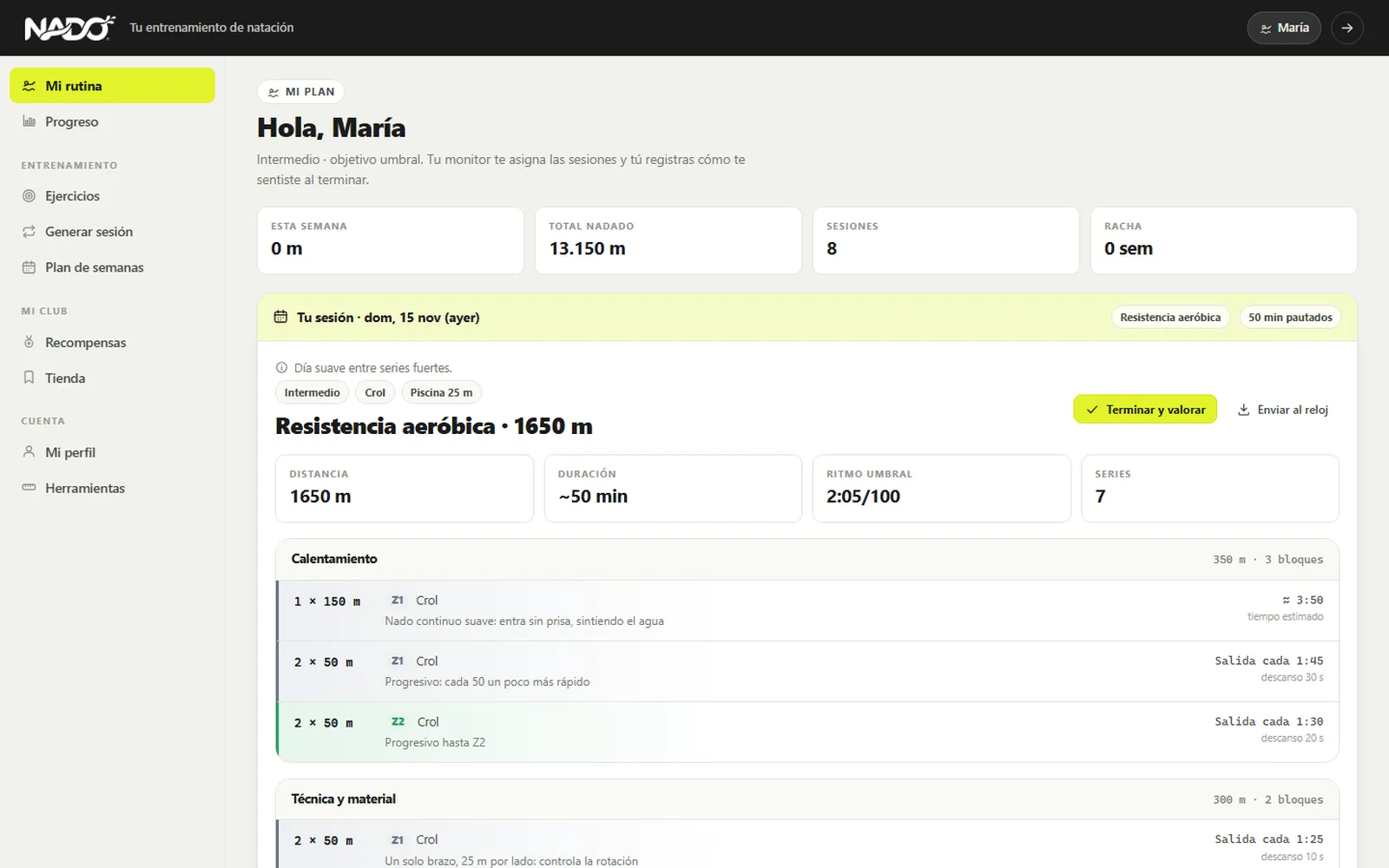
La rutina tal como la ve el nadador · datos de demostración
| Menú | Para qué sirve |
|---|---|
| Clientes | Tus nadadores por metros de la semana, pendientes y última sesión |
| Generador | Sesión con objetivo, duración, fecha, material e indicaciones |
| Ejercicios · Galería | Catálogo por objetivo, nivel y material, y recursos por programas |
| Planes | Planes de varias semanas |
| Herramientas | Calculadoras de ritmos y zonas |
- Perfil: nivel, objetivo, grupo y mejor marca de 100 m para los ritmos.
- Generador: prepara, revisa y asigna; al terminar, la siguiente con un clic.
- Historial y encuestas: esfuerzo, sensaciones, dolor y comentario de cada sesión; controles semanales de fatiga, sueño y motivación.
- Notas privadas y Club: puntos, cupones, pedidos y mensualidad.
Rutina semanal
- Lunes: revisa Clientes; quien tenga sesiones sin hacer o mal valoradas necesita un mensaje o un ajuste.
- Tras cada sesión valorada: lee la encuesta; si marca dolor, ajusta la carga y deja una nota privada.
- Cada semana: revisa fatiga, sueño y motivación y asigna las sesiones siguientes.
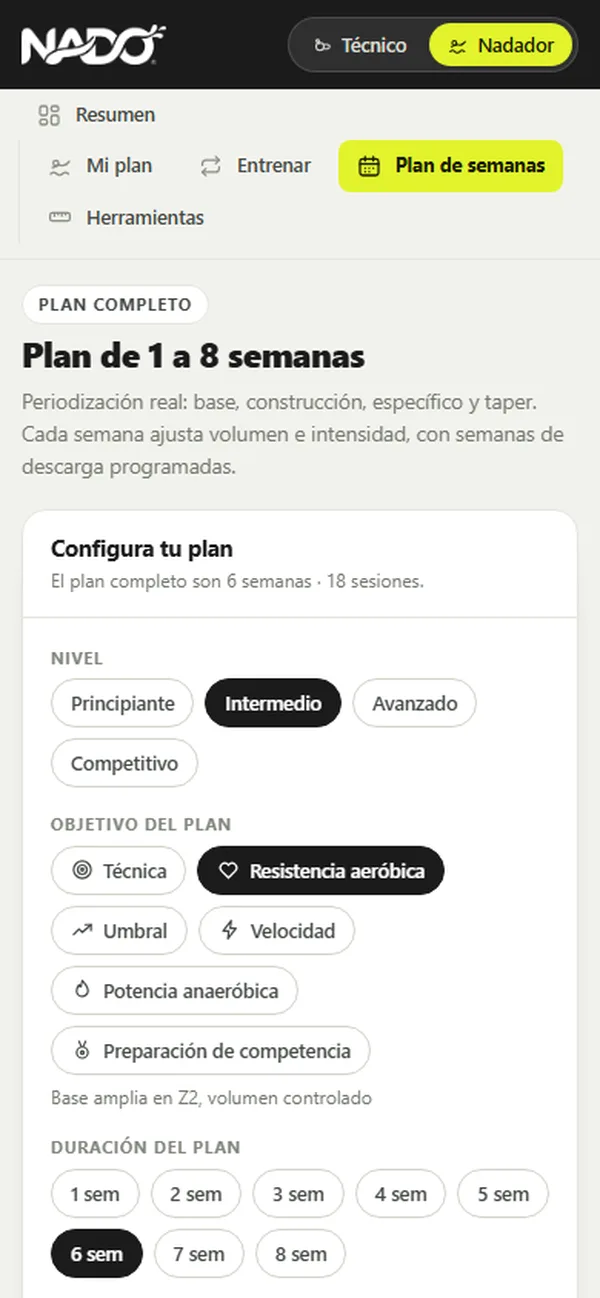
Plan de semanas
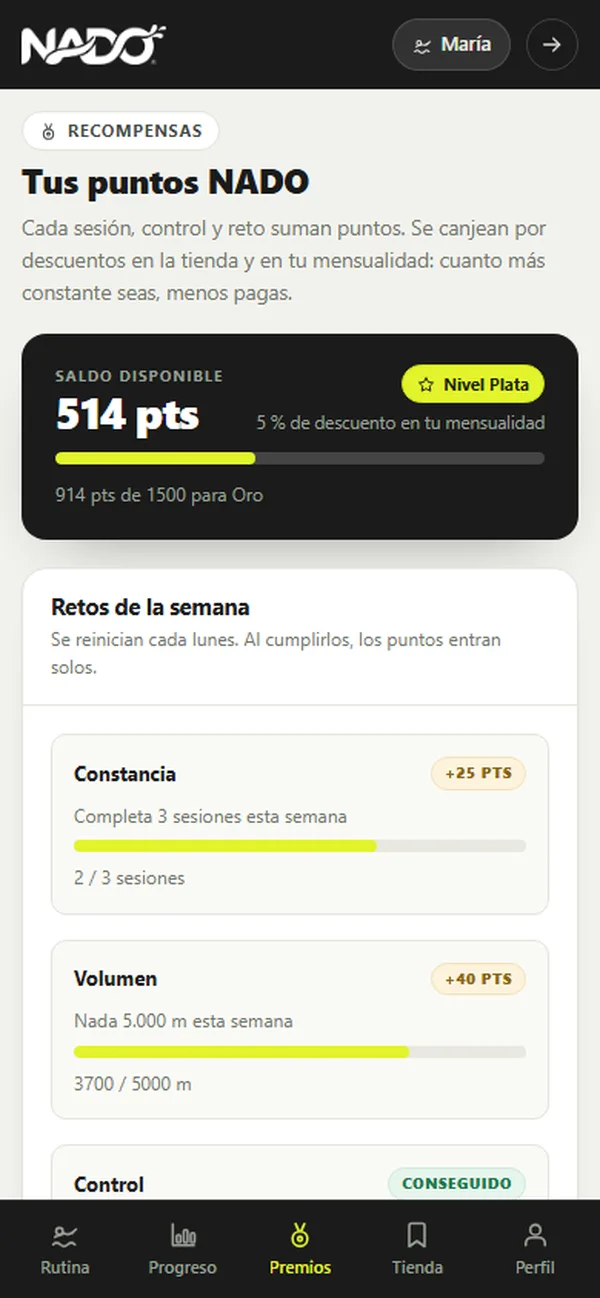
Puntos y retos del club
Herramientas
Calculadoras para el borde de la piscina: CSS (ritmo umbral con un 400 y un 200), SWOLF, parciales, FC máxima y zonas (Tanaka y Karvonen), conversor 25 ↔ 50 m (aprox. ±2 %) y ritmos por 100 m.
¿Y si…?
…un nadador no aparece en Clientes
No ha creado su cuenta. Que entre en la app, pulse «Crear mi cuenta» y elija su nivel: aparece al momento con una rutina inicial.
…la rutina generada no le encaja
Cambia el material o la indicación y vuelve a «Generar propuesta» antes de asignar; lo que no asignas, no lo ve.
…marca un esfuerzo (RPE) muy alto varias semanas
Baja la carga en la siguiente rutina y apúntalo en Notas privadas.
…pregunta por su mensualidad o sus puntos
La renueva él mismo en Recompensas, con descuento según su nivel. Si algo no cuadra, crea una tarea a dirección.
Relojes desactivados. La conexión con Garmin, Suunto o Polar está apagada por ahora: no la ofrezcas a los clientes.
Accesos y club
No hay panel aparte: dirección da los accesos desde Usuarios y supervisa el club con una cuenta de entrenador. Los nadadores se registran solos con «Crear cuenta».
- Entra en
/<escuela>/usuariosy crea o abre la cuenta de la persona. - Marca Entrenamiento · monitor y guarda; recibirá una contraseña provisional.
| Pantalla | Qué mirar | Cada cuánto |
|---|---|---|
| Clientes | Nadadores sin sesiones o con sesiones sin hacer | Semanal |
| Ficha → Club | Estado de la mensualidad | Mensual |
| Pedidos | Por enviar, Enviados y Entregados: «Marcar enviado» al prepararlo y «Marcar entregado» al recogerlo | Cada pocos días |
| Recompensas | Puntos, cupones, facturación de la tienda: el coste real del programa | Mensual |
Demo: Andújar trae 100 clientes de ejemplo (correos @demo.nado). Se quitan antes de trabajar con clientes reales.
Tareas del equipo
Dudas, indicaciones e incidencias de gestión van como tareas, no por WhatsApp personal: cada asunto tiene responsable, fecha y su conversación queda junto al alumno o la familia. Hoy está en NADO Escuela; llegará también a Mayores y Entrenamiento.
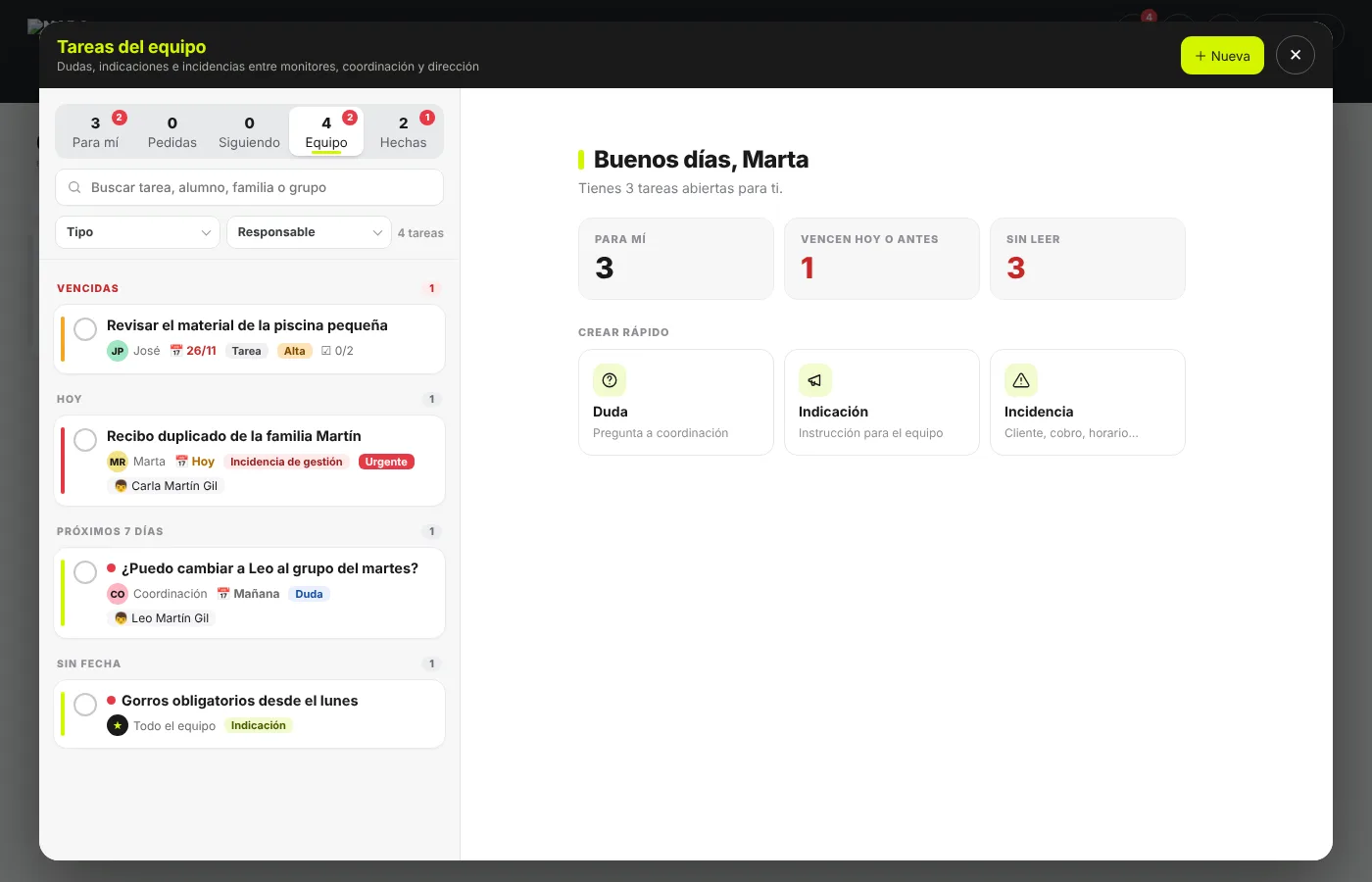
Tareas del equipo en el PC · datos de demostración
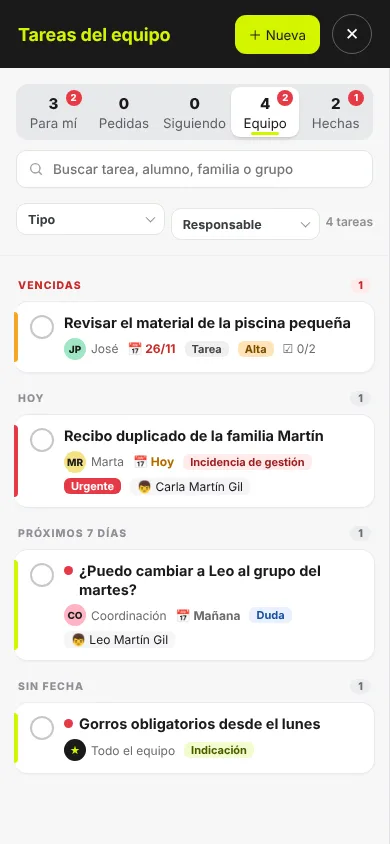
En el móvil
Crear una tarea
- Pulsa el bocadillo de la cabecera y + Nueva, o «Crear rápido».
- Elige el tipo: Duda, Indicación, Incidencia de gestión, Tarea o Aviso.
- Título claro y para quién: una persona, Coordinación, Dirección o Todo el equipo.
- Fecha límite, prioridad y, si va de un niño, el cliente (escribe su nombre o el de la familia).
- Descripción, subtareas si hacen falta y Crear tarea.
Vistas
Para mí · Pedidas · Siguiendo · Equipo (coordinación) · Hechas. Agrupadas en Vencidas, Hoy, Próximos 7 días y Sin fecha.
Finalizar
Botón verde fijo arriba. Quien la pidió recibe el aviso; se puede reabrir.
Conversación
Responde abajo; con «@ Mencionar a…» avisas a otra persona. «Historial» junta todo lo de una familia.
Avisos
WhatsApp y email al asignarte, mencionarte, escribir en tu tarea o finalizar la que pediste.
Normas: una tarea, un asunto. «Urgente» solo si no espera a mañana; una urgencia con un niño se llama por teléfono. Golpes y malestar van por ⚠; cobros, horarios y quejas, por Tareas.
Preguntas frecuentes
Lo que más se pregunta, y los casos raros. Usa el buscador de arriba para ir directo a tu duda.
No recuerdo mi contraseña o mi PIN
La contraseña la restablece dirección en Usuarios (en Mayores, «Reiniciar»); te dará una provisional para cambiar al entrar. El PIN lo crea coordinación en Ajustes → Equipo y PIN.
Entro y no veo un programa
Tu cuenta no tiene acceso a ese programa. Pídeselo a dirección.
Me echa de la app o sale «Tu sesión ha terminado»
Con PIN y en Mayores, la sesión se cierra a los 90 minutos sin uso; con cuenta, a las 12 horas. Vuelve a entrar: lo guardado no se pierde.
No me sale un grupo en Pasar lista, o veo uno que no es mío
El monitor de cada grupo se asigna en Ajustes → Grupos; un grupo sin alumnos activos no sale. Pídeselo a coordinación con una tarea.
Hoy no hay clase y me sale «lista sin pasar»
Coordinación debe marcar ese día en Ajustes → Calendario (festivo, avería…). Desaparece del aviso.
Un niño sale dos veces o en un grupo equivocado
Puede tener dos cursos («segundo curso» al importar). Coordinación lo corrige en su ficha.
Una familia recibe mensajes que no le tocan
Revisa el móvil en la ficha: los hermanos se agrupan por teléfono o email.
Una plantilla de WhatsApp no aparece
Debe estar aprobada por Meta y su nombre empezar por vn_.
Me equivoqué al pasar lista o al evaluar
Vuelve a abrir la clase o al alumno, corrígelo y guarda de nuevo.
No me llega el WhatsApp de las tareas
Revisa tu teléfono en tu ficha del equipo. El email llega igualmente.
La app va lenta o no carga
Pulsa «↻ Recargar» o cierra y abre la app; prueba con datos móviles. Si sigue, crea una tarea para dirección (o llama si no entra nadie).
Mi duda no está en esta guía
Crea una tarea para coordinación. Si se repite, se añadirá aquí.
Datos personales. NADO maneja datos de menores y de salud: no hagas capturas de fichas, no compartas tu cuenta y pasa a dirección cualquier petición de una familia sobre sus datos.